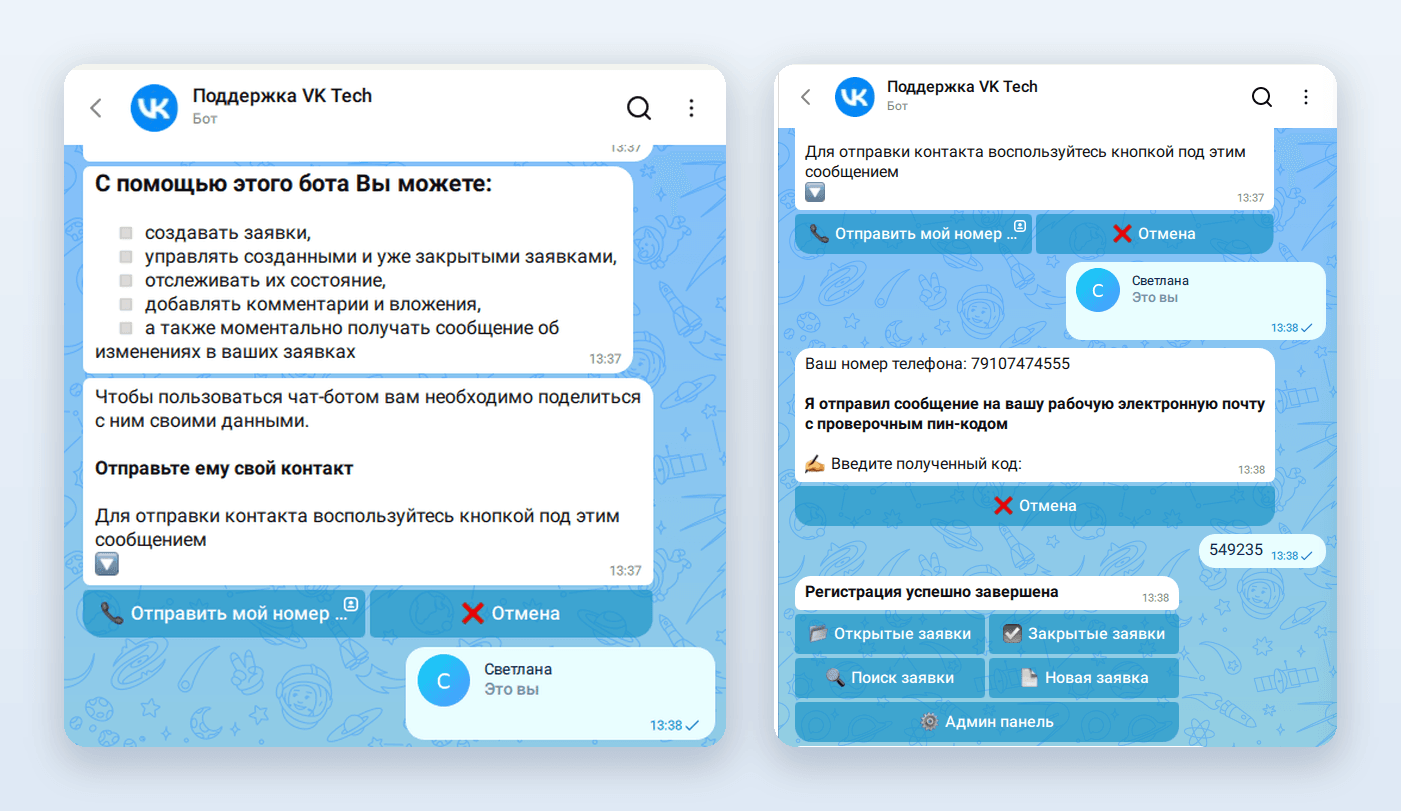
Процесс регистрации в боте поддержки VK Tech


Раньше, чтобы обратиться в поддержку VK Tech, нужно было открыть портал support.mcs.mail.ru и заполнить заявку. Теперь то же самое можно сделать в мессенджере MAX. Наш бот принимает заявки, показывает комментарии инженеров и сообщает, когда статус меняется. Рассказываем, как с ним работать.
Бот собирает обращение из ваших сообщений и передает его инженерам. Вот как это происходит.
Вы описываете проблему в сообщении. Можно добавить скриншоты и файлы с логами.
Бот собирает текст обращения. Все, что вы написали и приложили, попадает в заявку. Пересказывать проблему заново не придется.
Бот создает заявку и присылает ее номер. Дальше по ней работают инженеры VK Tech, а вы следите за статусом в том же чате.
Показывает списки заявок. Открытые и завершенные заявки хранятся отдельно. А те, что ожидают вашего ответа, бот помечает в списке.
Открывает комментарии и вложения. Заметки инженеров и приложенные файлы вы читаете и скачиваете прямо в MAX.
Принимает комментарии. Можно уточнить детали запроса, ответить инженеру, добавить скриншоты и логи.
Уведомляет об изменениях. Когда статус заявки меняется, бот пишет об этом в личные сообщения.
Возвращает заявку в работу. Заявку со статусом «Выполнено» можно открыть заново, если считаете, что проблема не решена.
Принимает оценку. После того как инженер закрыл заявку, вы оцениваете работу.
Войдите support.mcs.mail.ru под своими учетными данными.
В меню портала выберите «Регистрация в чат-боте».
Откройте MAX и найдите бота @vk_tech_support_bot.
Введите номер телефона и примите соглашение об использовании данных портала через MAX-бот.
Проверьте почту. Бот отправит пин-код на адрес, который вы указали при регистрации на портале. Введите код в MAX.
Номер телефона, к которому привязан ваш MAX, свяжется с учетной записью на портале. Пин-код действует ограниченное время — если не успели ввести, запросите новый.
Процесс регистрации в боте поддержки VK Tech
Бот понимает несколько вариантов команд:
меню подсказок — /start, /help, start, старт, help, помощь;
меню с командами — /main, /menu, menu, меню.
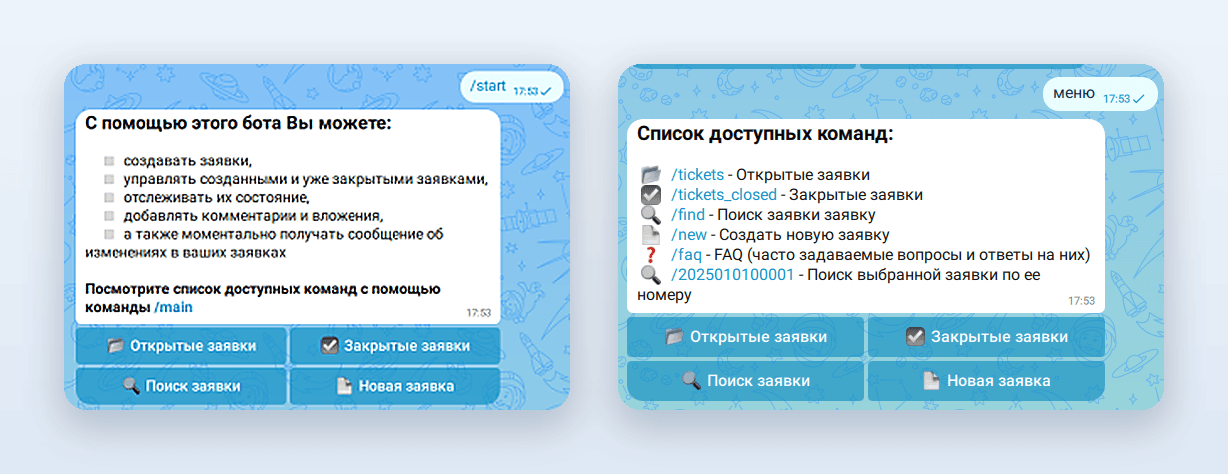
Доступные команды бота
Отправьте боту
/startВыберите продукт. Бот покажет только те продукты, на которые у вас есть подписка.
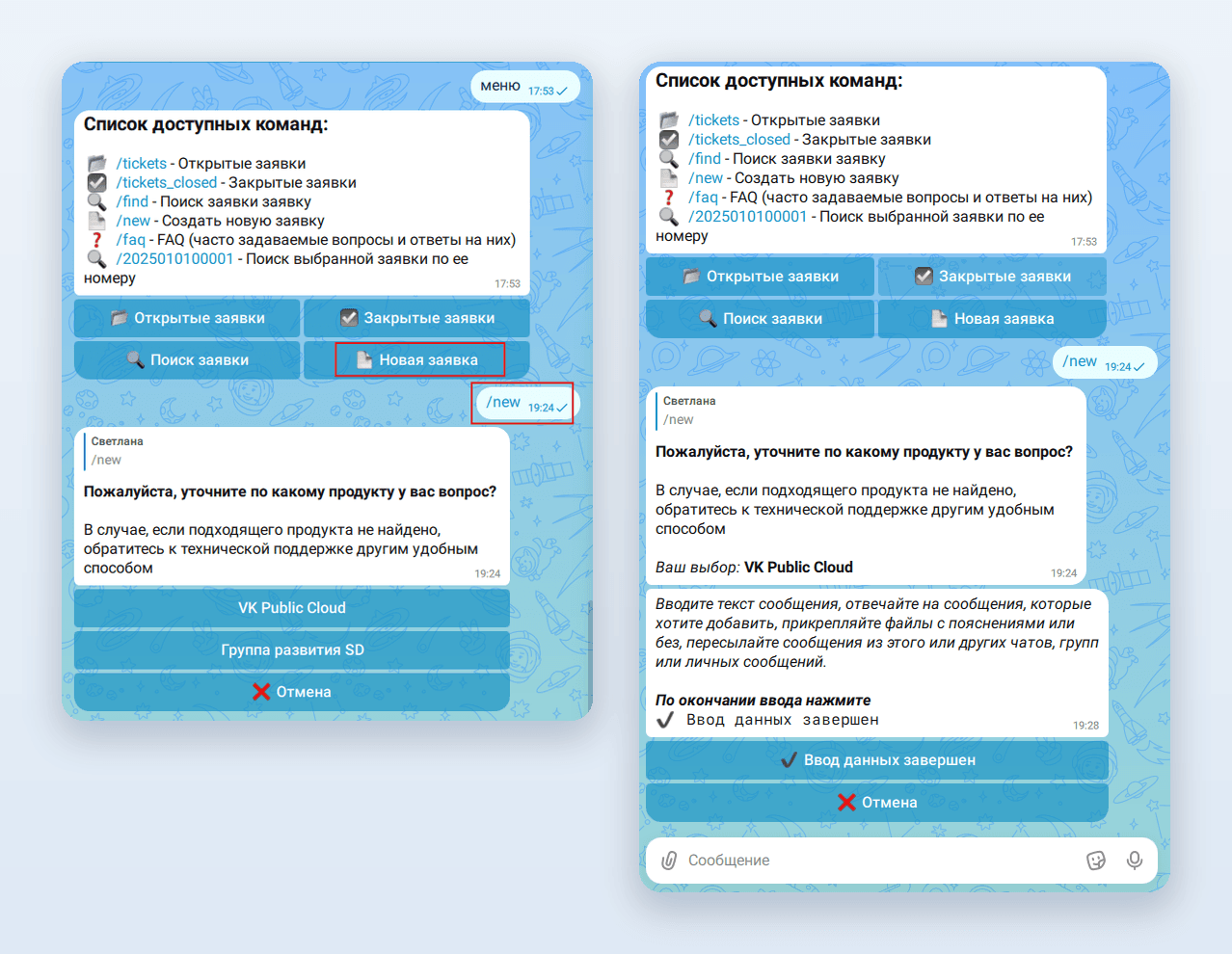
3. Опишите проблему. Подойдет все: текст, файлы, голосовые, видеосообщения, репосты из других чатов и каналов, ответы на сообщения в диалоге с ботом. Файлы из репостов и из сообщений, на которые вы ответили, тоже попадут в заявку.
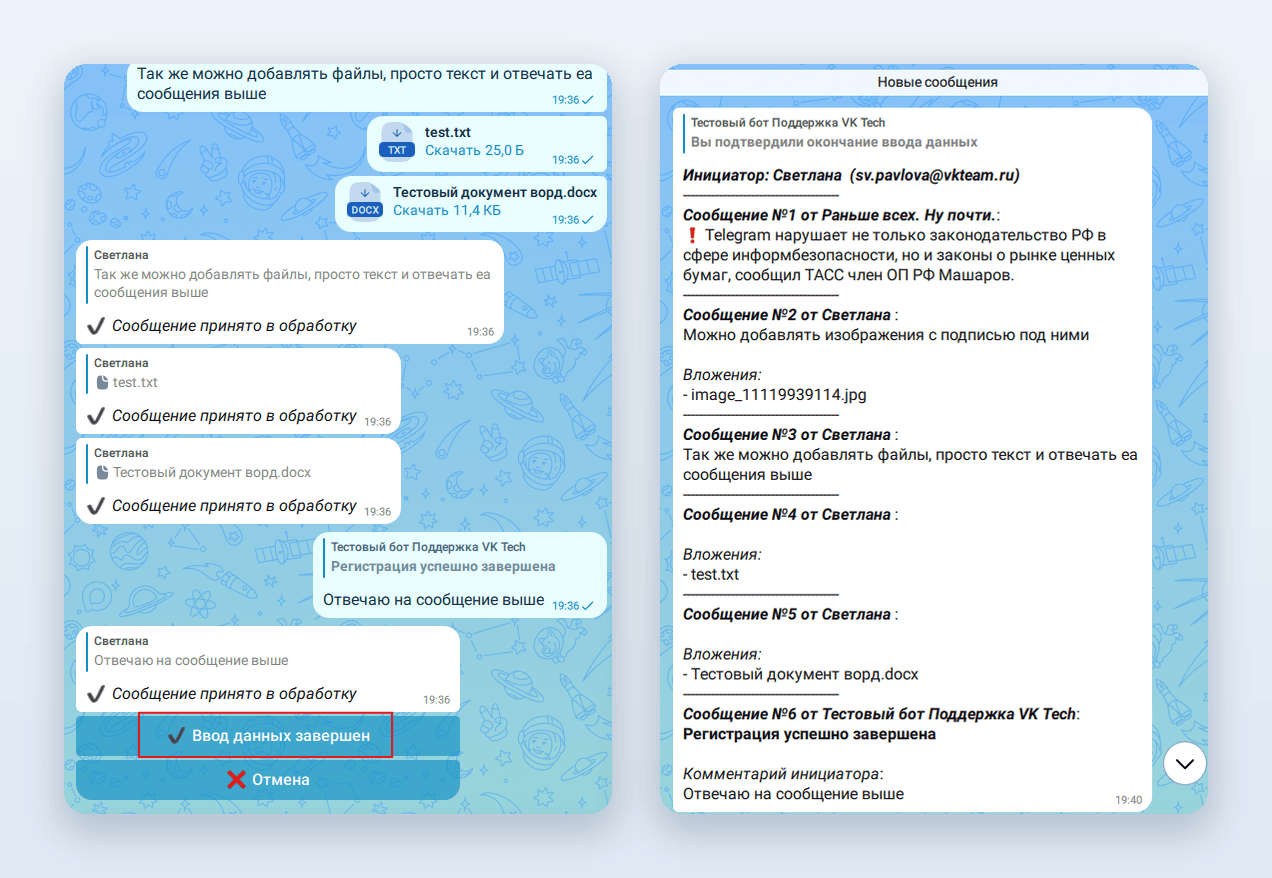
4. Дождитесь, пока бот подтвердит прием. Если файл слишком тяжелый или сообщение не дошло, бот сразу об этом напишет.
5. Нажмите «Ввод данных завершен». Бот соберет из ваших сообщений текст обращения.
6. Укажите тему заявки и заполните поля, которые нужны для выбранного продукта: приоритет, данные юрлица и другие.
7. Подтвердите заявку. Бот пришлет ее номер и текст заметки с кнопками действий.
Списки заявок открываются из меню бота. Нужную выбирайте двумя способами: кликните по ее номеру в списке (например,
/20260101XXXXXВ открытой заявке вы можете:
прочитать комментарии инженеров;
скачать вложенные файлы;
добавить свой комментарий с файлами.
В закрытой заявке:
прочитать комментарии инженеров;
скачать вложенные файлы;
поставить оценку, если не оценили раньше;
вернуть заявку в работу, если у нее статус «Выполнено».
Набор кнопок под заявкой зависит от того, на каком она этапе. Пока инженеры работают, кнопки «Оценить» не будет. У закрытой заявки, наоборот, не появится кнопка нового комментария.
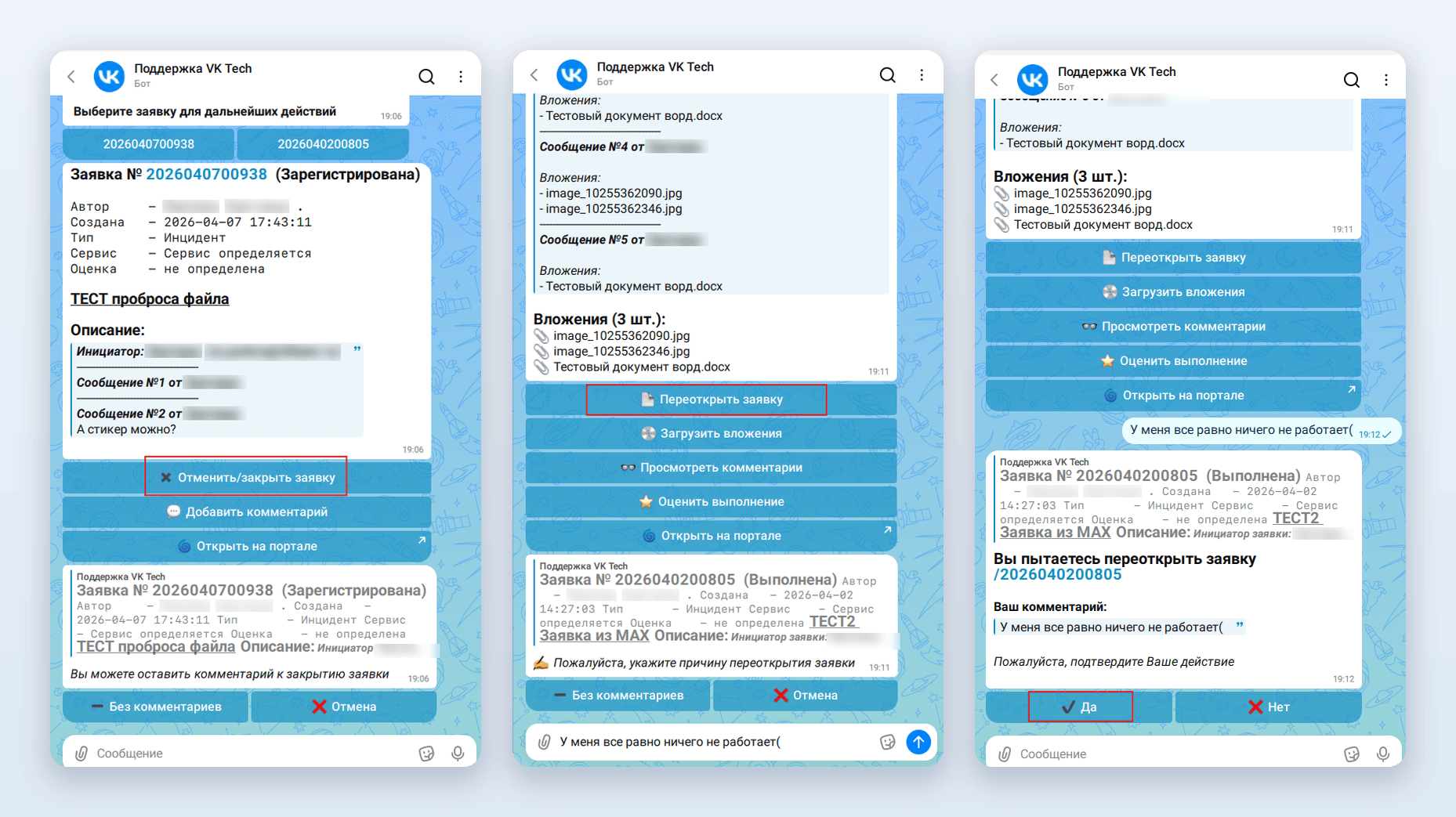
Откройте заявку и нажмите кнопку для нового комментария. Дальше работайте так же, как при создании заявки: пишите текст, отвечайте на сообщения, прикрепляйте файлы с пояснениями или без, пересылайте сообщения из других чатов и групп. Бот подтвердит каждое сообщение, а если файл не загрузился или сообщение до него не дошло, сразу напишет об этом.
Когда закончите, бот покажет готовый комментарий и кнопки — что с ним можно сделать дальше.
Оценить. Поставьте балл и добавьте комментарий, если хотите объяснить его подробнее.
Закрыть. Нажмите кнопку закрытия. Здесь же можно оставить комментарий и оценить работу инженера.
Вернуть в работу. Если после закрытия проблема осталась или вернулась, откройте заявку заново и опишите, что именно не так. Инженеры VK Tech продолжат по тому же обращению — заводить новое не нужно.
Заявку может создать любой участник чата с действующей подпиской на портале.
Как подключить:
Добавьте @vk_tech_support_bot в нужную группу.
Выдайте боту права администратора. Без них он не сможет регистрировать заявки в группе.
Создать заявку можно двумя способами:
Ответьте на сообщение коллеги и упомяните бота — он создаст заявку по продукту, который закреплен за чатом, и заберет в нее текст сообщения.
Упомяните бота и добавьте текст от 10 символов — он станет темой заявки. Если текста нет, тема будет такой: «Заявка из чат-бота MAX <Название чата>».
Чтобы приложить файл, картинку, видео или голосовое: сначала отправьте файл в чат, потом нажмите «Ответить» на свое сообщение, упомяните бота и добавьте описание.
Когда бот попросит подтвердить заявку, кликните по сообщению, на которое он ответил. Так вы вернетесь к тексту обращения и проверите, все ли попало в описание.
Бот следит за движением ваших заявок и пишет в личные сообщения, когда:
заявку создали не через бота;
инженер добавил комментарий;
вы сами добавили комментарий не через бота;
статус заявки изменился.
Уведомления приходят и по тем заявкам, которые вы завели на портале.
| Команда | Что делает |
|---|---|
| /main, /menu, menu, меню | Открывает меню команд |
| 📄 Новая заявка | Создает заявку в личном диалоге |
| @vk_tech_support_bot <текст> | Создает заявку в чате, текст становится ее темой |
| /20260101XXXXX | Открывает заявку по номеру |
| ✔️ Ввод данных завершен | Завершает сбор данных по заявке |
| /main, /menu, menu, меню | Открывает меню команд |
Бот работает со всеми продуктами VK Tech. Зарегистрируйтесь на портале, найдите @vk_tech_support_bot в MAX и опишите ему свою проблему. Бот заведет заявку и пришлет ее номер.